Valentine's day pumping heart

Rabu, 18 Juli 2012

Cara Membuat Link dalam postingan


Berbeda dengan cara yang telah disediakan melalui post fitur nya dimana ada pilihan langsung memasukkan link langsung yang kini telah tersedia dengan link terbuka di halaman baru atau halaman sama dan juga ada penambahan seperti screenshot dibawah ini :
form standar blogger


tapi diatas saya pikir lebih cocok untuk menambah link eksternal sedangkan untuk menambahkan link internal dengan cara pengeditan melalui edit html bukan compose yang berada disebelah kanan atas halaman editor posting anda . namun kalo dari pertama menulis artikelnya tentunya agak kesulitan , lebih enaknya silahkan ketik semua artikel anda dalam compose atau standar dan bila telah selesai semua tinggal kita memasukan trik ini melalui compose , contoh nya adalah seperti dibawah ini :
Misal kita mau membuat link yang mengarah ke artikel saya yang berjudul cara menambah kecepatan koneksi speedy yang beralamat  beralamat url  http://www.magelang-communitty.blogspot.com/2012/07/cara-menambah-kecepatan-koneksi-speedy.html maka kita bisa membuatnya dengan mudah melalui cara standar yang ada di post editor blogger ( gambar diatas ) , Tapi Bagaimana nanti bila kita ganti alamat domain , misal alamat blog saya magelang-communitty.blogspot.com dan saya ganti alamat menjadi magelang-communitty.net , maka yang terjadi link tersebut sudah tak berguna lagi dan yang ditemukan adalah not found...!!
Untuk mengatasinya setelah anda selesai menulis semua artikel anda lalu silahkan menuju mode pengeditan edit html bukan compose :
ganti mode ke edit html


misal mau membuat link cara menambah kecepatan koneksi speedy maka di dalam mode edit html kita isikan saja (copas) kode yang berkedip dibawah ini :  

<a href="/2012/07/cara-menambah-kecepatan-koneksi-speedy.html">cara menambah kecepatan koneksi speedy</a>

 dan otomatis setelah kita post artikelnya linknya akan mengarah ke http://www.magelang-communitty.blogspot.com/2012/07/cara-menambah-kecepatan-koneksi-speedy.html

Dan setelah selesai langsung saja terbitkan entri . Bila anda kembali ke mode compose maka berganti lagi linknya dan akan menjadi http://www.blogger.com/2012/07/cara-menambah-kecepatan-koneksi-speedy.html , jadi langsung saja jangan pindah ke mode compose langsung ke terbitkan entri , bila anda ragu anda bisa melihat melalui pratinjau dulu ..jika ada yang kurang srek bisa langsung di edit begitu udah yakin bener baru kita terbitkan entri.. 

Demikian ya .. kalo ingin trik pembuatan link.....Semoga bermanfaat  salam .


Anda Juga dapat klik postingan di bawah ini :

Cara menambah RAM dengan flashdisk di windows 7

CARA SETTING MODEM SPEEDY di win XP & 7
RAM dan jenis-jenis RAM komputer


Selasa, 17 Juli 2012

Cara Menambah RAM dengan flashdisk di Windows 7


download[4]

Cara Menambah RAM dengan flashdisk di Windows 7 - RAM External - Flashdisk to RAM -

Kali ini saya akan share tentang cara untuk menambah RAM (random access memory) khususnya di Windows 7. Secara umum, windows 7 adalah operating system yang membutuhkan kapasitas memory yang lumayan besar. Jadi kalo komputer kamu yang menggunakan operating system win7 lemot alias jalannya pelan - pelan, ini adalah solusi terbaik untuk mengoptimalkan pengoperasian komputer kamu. Kelebihan dari cara ini adalah kita tidak perlu repot - repot membeli RAM yang harganya lumayan, lagi, kita secara praktis dan cepat dapat menambahkan kapasitas memory RAM tanpa membongkar komputer kamu, hanya dengan menancapkan flash disk yang kamu punya, dan aktifkan ReadyBooster-nya. Seperti yang sudah saya gunakan yaitu dengan flash dish kapasitas 4 Gb dan terbukti lumayan terasa kalau  kita pas buka game online dsb.

Namun flashdisk terlebih dahulu harus memenuhi persyaratan berikut ini agar bisa menjadi RAM external :
  1. Kapasitas yang dibutuhkan paling tidak 256 MB (atau 250 MB setelah pemformatan).
  2. Perangkat yang lebih besar daripada 4 GB akan memiliki hanya 4 GB yang bisa digunakan untuk fitur ReadyBoost.
  3. Perangkat tersebut harus memiliki waktu akses data 1 milidetik atau bahkan kurang dari 1 milidetik.
  4. Perangkat tersebut harus mampu melakukan pembacaan paling tidak 2,5 Megabyte per detik untuk pembacaan acak dalam blok 4 KiB di atas keseluruhan drive tersebut. Selain itu, perangkat juga harus mampu melakukan penulisan paling tidak 1,75 Megabyte per detik untuk penulisan secara acak dalam blok 512 KiB di atas keseluruhan drive tersebut.
  5. Perangkat tersebut harus paling tidak memiliki ruangan kosong (free space) sebesar 235 MB.
  6. Perangkat tersebut harus diformat dengan menggunakan sistem berkas  NTFS, FAT16, atau  FAT32. sedangkan untuk  exFAT  sementara tidak didukung.
Note : Kalo flashdisk kamu tidak dapat digunakan sebagai RAM, tidak menutup kemungkinan flashdisk kamu tidak memenuhi salah satu peraturan diatas.
Langsung aja cara / tutorial menjadikan flashdisk kamu menjadi RAM :
  1. Tancapkan flashdisk kesukaan kamu di PC.
  2. Setelah flashdisku kamu terdeteksi oleh PC, langsung aja buka explorer, My computer.
  3. Klik kanan pada flashdisk kamu, lalu pilih properties.
  4. Setelah keluar jendela properties, pilih pada tab ReadyBoost di bagian atas.
  5. Centang "Use this device", lalu tentukan seberapa besar kapasitas yang akan dijadikan RAM (MB)
  6. Tekan OK, lalu secara otomatis flashdisk kamu sudah menjadi RAM external, dan niscaya pengoperasian komputer kamu bakalan lebih "wuuush" daripada sebelumnya (bergantung pada besarnya kapasitas yang digunakan).
Preview :

Demikian sedikit info bagi-bagi pengalaman ****Selamat mencoba, semoga sukses.****


Senin, 16 Juli 2012

Cheat PB Special update 16 Juli 2012

Special Anti Banned 100% + anti Vote kick, Burst pro And Burst One Hit , Replace Weapon, Replace Baret, No REPSOn,AMMo,WH,ESP,Set Damage ,Bug mode DKK WORK ALL WINDOWS


Posted by macomm & Pekalongan 5:52 PM, under  

 
Burst Pro = burst ini juga bisa di pakai oleh skill pro, karena damagenya hnya di set 2x lipat hollow ja ,, jadi gak terlalu sakit,, okay,,
Burst rusuh on kan gm accnya juga
Cara setting burst cek di bawah !

Don't to Show OFF
Tanpa Password

[ D3D Menu ]
  • WH Clean
  • Wh Clan
  • Crosshair
  • No Smoke
[ D4D Menu ]
[ REplace Mode ]
  • Replace Weapon
  • Replace SMoke
  • Replace Piso
  • Replace Granades
  • Replace baret

 [ Cheat ]
  • Ammo
  • Unl Smoke
  • Skill
  • Gm ACC
  • Set killer
  • No Respon 
  • Burst Set 
  • Bug Mode

Hotkeys D3D Menu: 
  • D3d Menu On/OFF : INSERT
  • Arah Panah kanan = ON
  • Arah Panah Kiri OFF
  • Arah Panah ats & Bawah Pilih cit
 Cara setting brust yah gak usah pakai cheat dlu atuh kang,,,main pb sepert biasa dlu ,, setting ,bru keluar lagi dan coba pakai ,,,okay pham kan!
Settingan brust 1000% No LAG! 


Tutorial : 
  1. Buka PB launcher
  2. Buka Cheat
  3. Start
  4. Keluar Message Box/notice
  5. Ok,ok saja Hepii Cheatting dah

Keterangan : BUAT WINDOWS 7 and Windows Vista
-Buka Cheat Jangan Menggunakan DOUBLE klik!!!
-Tapi menggunakan Klik kanan -Runadministrator
-Buka PB nya pun jangan pakai Double Klik
-Tapi menggunakan Klik kanan -Runadministrator juga
Okay paham KAN


Minggu, 15 Juli 2012

Cara menambah kecepatan koneksi speedy


Cara menambah kecepatan koneksi speedy

 Apakah Anda menggunakan cara menambah kecepatan koneksi speedy Speedy untuk koneksi internet dirumah? Jika Ya, pernahkah koneksi internet Speedy dirumah Anda lambat atau terganggu? Mungkin dari sebagian orang akan menjawab Ya. Saya juga pernah mengalami hal yang sama seperti itu. Nah, berikut ini ada tips cara untuk mensiasati hal tersebut, tips ini juga diberikan oleh CS Speedy saat saya menanyakan penyebab dan cara mengatasi masalah ini. Yaitu dengan mengganti pada internet connection network dengan alamat DNS Server. Saya akan share caranya di halaman ini.

Berikut Cara menambah kecepatan koneksi speedy dengan memaksimalkan kecepatan browser internet serta mengubah alamat DNS Server pada komputer.
magelang-communitty.blogspot.com

A. Meningkatkan kecepatan Speedy dengan Memaksimalkan Kecepatan  Browser Internet

Berikut settingan proxy-nya (saya menggunakan Mozilla Firefox sebagai browser dan IDM sebagai downloader):

Setting di Firefox:

1. Buka Firefox => Tool => Option => Advanced => Network =>Setting
2. Pilih => Manual Proxy Configuration
3. Pilih => HTTP, masukkan: PROXIES.TELKOM.NET.ID Pilih => Port, Masukkan: 8080
4. Kasih tanda centang (check) dengan mengeklik sebelah kiri tulisan: “Use this Proxy dst…” Dengan mencentang itu, maka semua sub-item akan tercentang (terpilih) secara otomatis.
5. Tekan OK

Setting di IDM:

1. Setelah selesai men-setting Firefox, masuklah ke Setting IDM, pilih tab Proxy. Beri tanda centang pada: HTTP Proxy; HTTPS Proxy; FTP Proxy, kemudian isikan angka Port : 8080
2. Tekan OK

B. Meningkatkan kecepatan Speedy dengan Merubah Setting DNS

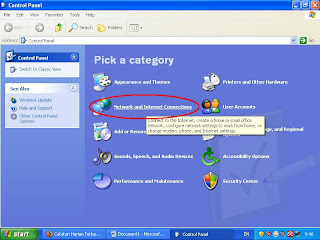
- Klik Start - Control Panel

macomm

- Selanjutnya klik Network and Internet Connections.

macomm

- Lalu Klik Network Connections

macomm

- Pada Local Area Connections, Klik Kanan lalu pilih Properties

macomm

- Lalu Klik 2 kali pada Internet Protocol (TCP/IP)

macomm

- Pada Tab General, Pilih tandai Use the following DNSA Server addresses dan isi pada kedua kolom dengan alamat DNS berikut:

Preffed DNS Server: 2.124.204.34
Alternate DNS server: 202.134.0.155

macomm

- Lalu klik OK.
- Selesai.

Tambahan:

Untuk pengaturan prefered DNS Server bisa juga anda gunakan jalur akses yang lain, misal menggunakan DNS dari Google sebagai berikut:

- Masukkan preferred DNS server: 8.8.8.8
- Masukkan Alternate DNS server : 8.8.4.4

Atau gunakan Free DNS 208.67.222.222 dan 208.67.220.220 untuk alternatif.


                                    ***** Semoga Bermanfaat *****

CARA SETTING MODEM SPEEDY DI Win XP & 7

Cara setting modem speedy

Berbagai provider mulai dari koneksi internet dengan kartu 3 three tri, cara koneksi internet dengan kartu XL, cara koneksi internet dengan Simpati Flash Unlimited, cara koneksi internet dengan Indosat M2, atau bahkan cara koneksi internet HP China. Namun kali ini saya akan memberikan Cara Setting Modem Internet Dengan Speedy di Windows XP dan Windows 7.

Modem Speedy merupakan jenis koneksi internet berkecepatan tinggi menggunakan DSL modem dengan basic dari Telkom.


DareGlobal DB-108 E ADSL Modem Blue.jpg


Gambar modem ADSL Speedy  DB-108E ADSL


untuk bisa koneksi internet yang harus anda lakukan jika anda menggunakan jenis koneksi internet broadband Berikut ini Tutorial cara setting modem Internet Speedy :

Cara dibawah ini bisa digunakan di windows XP maupun Windows 7, dalam arti pengaturan dari koneksi internet tidak jauh beda antara keduanya.
1. Menghubungkan Modem Speedy (DSL)
    Berikut adalah bagaimana Anda dapat menghubungkan modem speedy (DSL).
    bannerhot4 Cara Setting Modem Internet Speedy di Windows XP dan Windows 7
    a. Pastikan bahwa Anda memiliki semua peralatan yang diperlukan untuk menghubungkan modem                    Broadband
    b. Baca buku petunjuk manual untuk memahami fungsi dari setiap bagian peralatan dalam paketannya.  
    c. Jika Anda memiliki sambungan ADSL, sambungkan kabel telepon ke port line ADSL modem, agar       penyedia layanan Internet (ISP) dapat menginstallkan saluran CAT6 atau CAT5 yang harus terhubung ke port modem.
   d. Hubungkan kabel ethernet dari port Ethernet yg mana saja dari modem ke LAN / Ethernet port      komputer Anda
   e. Nyalakan power adapter untuk mengaktifkan modem.
2. Setting Modem Agar Bisa Koneksi Internet Dengan Speedy

Berikut adalah cara setting modem speedy :

Buka browser Anda dan kunjungi alamat website administrasi modem. Hubungi Customer servicenya apabila Anda tidak tahu alamat websitenya. Login dengan memasukan user dan password Anda yg bisa anda temukan dipanduan manualnya. kalo tidak ada hubungi customer servicenya atau gunakan user dan passwordnya = admin

Pilih tipe/jenis koneksi internet Anda. Disini ada 4 jenis koneksi untuk Broadband (dinamik IP address, Static IP address, PPPoE/PPPoA and Bridge mode).Hubungi ISP Anda untuk mengecek tipe koneksi yg paling kompatible dengan modem Anda.

Dynamic IP Address (Alamat IP berubah setiap kali Anda terhubung ke internet)

untuk mengakses internet Speedy dengan modem maka anda butuh alamat IP. Alamat IP secara otomatis didapat dari server ISP Anda. Anda akan disediakan dengan alamat IP baru untuk setiap koneksi internet. Pada jenis koneksi ini, modem secara otomatis mengambil IP dari server ISP setiap kali Anda koneksi.

Masukkan Alamat MAC modem Anda (biasanya ditemukan di bagian belakang modem) dan juga rincian lainnya. Lihat panduan pengguna manual atau hubungi customer service apabila tidak ada.

Cara mengisi Static IP Address agar bisa koneksi internet dengan Speedy
Pada jenis koneksi ini, Anda harus mengisi VPI, VCI, IP Address, Subnet Mask, Gateway ISP Alamat, Server Alamat, Alamat DNS primer, Alamat DNS Sekunder dan jenis sambungan. Dapatkan rincian dari ISP Anda.

PPPoE / PPPoA Pada Speedy
Secara umum, pengguna Speedy juga menggunakan koneksi ini. Masukkan nama pengguna, sandi dan rincian lainnya. ISP Speedy akan memberikan informasi ini. Setiap merek modem memiliki cara setting yang berbeda tetapi pada prinsipnya sama.
3. Cara Koneksi Internet Speedy Dengan Mode Bridging

Sebelum memahami cara Setting Internet Speedy Dengan Mode Bridging, sebaiknya anda pahami dulu Perbedaan antara mode PPPoE dengan mode bridging

Pada mode bridging :

a. Tidak tersedia fungsi router
b. security dilakukan oleh PC
c. Modem tidak mendapatkan IP, PC mendapatkan IP Public

Untuk melakukan koneksi harus melalui menu dial-up broadband dengan menggunakan tool yang sudah disediakan oleh Windows XP / 7. Bagi penguna Windows 98/ME/2000 yang ingin melakukan koneksi bridging harus menginstall software PPPoE client for Windows 98/ME/2000 terlebih dahulu (misalnya RASPPPoE), sebab Windows 98/ME/2000 belum dilengkapi dengan fasilitas untuk koneksi bridging.

Bagaimana Cara Setting Koneksi Modem Internet Dengan Speedy Mode Bridging, ikuti penjelasan dibawah ini :

a. klik Start menu / Programs / Accessories / Communications / New Connection Wizard pada Windows XP atau Windows 7 anda.
b. Pilih : connect to the internet dan klik Next.
c. Pilih : Set up My Connections Manually dan klik Next.
d. Pilih : Connect using a broadband connection that riquires a username and password, klik Next.
e. Pada jendela baru, di kolom teks Nama ISP masukkan nama untuk koneksi, klik Next.
f. Anda harus mendapatkan semua hak administrator sebuah prioritas selama sesi internet, masukkan username, password dan konfirmasi.
e. Selesai. Klik ikon “Finish“.


                                              ********** Semoga Bermanfaat **********


Cheat PB update 15 JULI 2012

Special Anti Banned 1000% ,Damage hack, Set killer ,QQ mode,No RESPOn[Gak capek capek nunggu 4 detik] WH,ESP,AMMO,SKill Ct , SKill Tero ,bintang 2 grade Hack ,Replace Weapon, Replace Baret DKK WORK ALL WINDOWS 


Posted by macomm & Pekalongan 4:26 PM, under  
 

Gunakan Dengan bijak ,karena Semua Fitur  1000% Anti Banned

Don't to Show OFF
Downloads Cheat
Tanpa Password
[ D3D Menu ]
  • WH Clean
  • Wh Clan
  • Crosshair
  • No Smoke
[ D4D Menu ]
  • ESP Healt
  • ESP Magic
  • ESP Box
[ REplace Mode ]
  • Replace Weapon
  • Replace SMoke
  • Replace Piso
  • Replace Granades
  • Replace baret
 [ Cheat ]
  • Ammo
  • Unl Smoke
  • Skill
  • Gm ACC
  • Set killer
  • No Respon 
  • Burst Set
Hotkeys D3D Menu: 
  • D3d Menu On/OFF : INSERT
  • Arah Panah kanan = ON
  • Arah Panah Kiri OFF
  • Arah Panah ats & Bawah Pilih cit

Settingan brust 1000% No LAG!


Tutorial : 
  1. Buka PB launcher
  2. Buka Cheat
  3. Start
  4. Keluar Message Box/notice
  5. Ok,ok saja Hepii Cheatting dah
Keterangan : BUAT WINDOWS 7 and Windows Vista
-Buka Cheat Jangan Menggunakan DOUBLE klik!!!
-Tapi menggunakan Klik kanan -Runadministrator
-Buka PB nya pun jangan pakai Double Klik
-Tapi menggunakan Klik kanan -Runadministrator juga
Okay paham KAN


                                                           ****** HAPPY Cheater ******


Sabtu, 14 Juli 2012

RAM dan Jenis-Jenis RAM Komputer

RAM dan Jenis-Jenis RAM Komputer

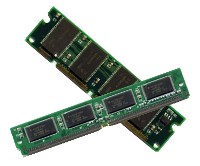
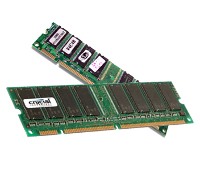
RAM merupakan salah satu jenis memori internal yang mendukung kecepatan prosesor dalam mengolah data dan instruksi. Dengan menggunakan tambahan RAM ke dalam komputer dapat menghasilkan pengaruh positif pada kinerja dan kecepatan komputer, meskipun RAM sebenarnya tidak menentukan kecepatan komputer.


RAM adalah singkatan dari Random Access Memory adalah sebuah perangkat keras komputer yang berfungsi menyimpan berbagai data dan instruksi program. Berbeda dengan tape magnetik atau disk yang mengakses data secara berurutan, isi dari RAM dapat diakses secara random atau tidak mengacu pada pengaturan letak data. Data di dalam RAM bersifat sementara, dengan kata lain data yang tersimpan akan hilang jika komputer dimatikan atau catu daya yang terhubung kepadanya dicabut.


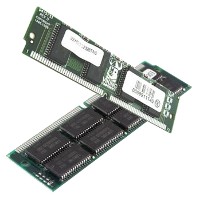
RAM biasa juga disebut sebagai memori utama (main memory), memori primer (primary memory), memori internal (internal memory), penyimpanan utama (primary storage), memory stick, atau RAM stick. Bahkan terkadang orang hanya menyebutnya sebagai memori meskipun ada jenis memori lain yang terpasang di komputer. Modul memori RAM yang umum diperdagangkan berkapasitas 128 MB, 256 MB, 512 MB, 1 GB, 2 GB, dan 4 GB.

Jenis-jenis RAM:

RDRAMRDRAM (Rambus Dynamic Random Acces Memory)
adalah salah satu tipe dari RAM dinamis sinkron yang diproduksi oleh Rambus Corporation menggunakan Bus Speed sebesar 800 MHz tetapi memiliki jalur data yang sempit (8 bit). RDRAM memiliki memory controller yang canggih sehingga tidak semua motherboard bisa mendukungnya. Contoh produk yang memakainya adalah 3dfx seri Voodoo4.
DRAMDRAM (Dynamic Random Access Memory)
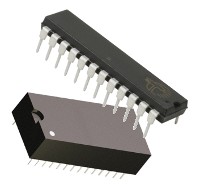
adalah jenis RAM yang menyimpan setiap bit data yang terpisah dalam kapasitor dalam satu sirkuit terpadu. Data yang terkandung di dalamnya harus disegarkan secara berkala oleh CPU agar tidak hilang. Hal ini membuatnya sangat dinamis dibandingkan dengan memori lainnya. Dalam strukturnya, DRAM hanya memerlukan satu transistor dan kapasitor per bit, sehingga memiliki kepadatan sangat tinggi.
SRAMSRAM (Static Random Access Memory)
adalah jenis RAM (sejenis memori semikonduktor) yang tidak menggunakan kapasitor. Hal ini mengakibatkan SRAM tidak perlu lagi disegarkan secara berkala seperti halnya dengan DRAM. Ini juga sekaligus membuatnya memiliki kecepatan lebih tinggi dari DRAM. Berdasarkan fungsinya terbagi menjadi Asynchronous dan Synchronous.
EDORAMEDORAM (Extended Data Out Random Accses Memory)
adalah jenis RAM yang dapat menyimpan dan mengambil isi memori secara bersamaan, sehingga kecepatan baca tulisnya pun menjadi lebih cepat. Umumnya digunakan pada PC terdahulu sebagai pengganti Fast Page Memory (FPM) RAM.
SDRAMSDRAM (Synchronous Dynamic Random Acces Memory)
adalah jenis RAM dinamis yang kemampuan kecepatannya lebih cepat dari pada EDORAM dan kepingannya terdiri dari 168 pin. RAM ini disinkronisasi oleh clock sistem dan cocok untuk sistem dengan bus yang memiliki kecepatan sampai 100 MHz.


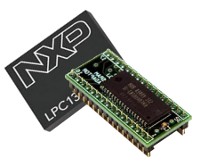
NV-RAM
NV-RAM (Non-Volatile Random Access Memory)
merupakan jenis RAM yang menggunakan baterai Litium di dalamnya sehingga data yang tersimpan tidak akan hilang meskipun catu daya dimatikan.

RAM dan Jenis-Jenis RAM Komputer